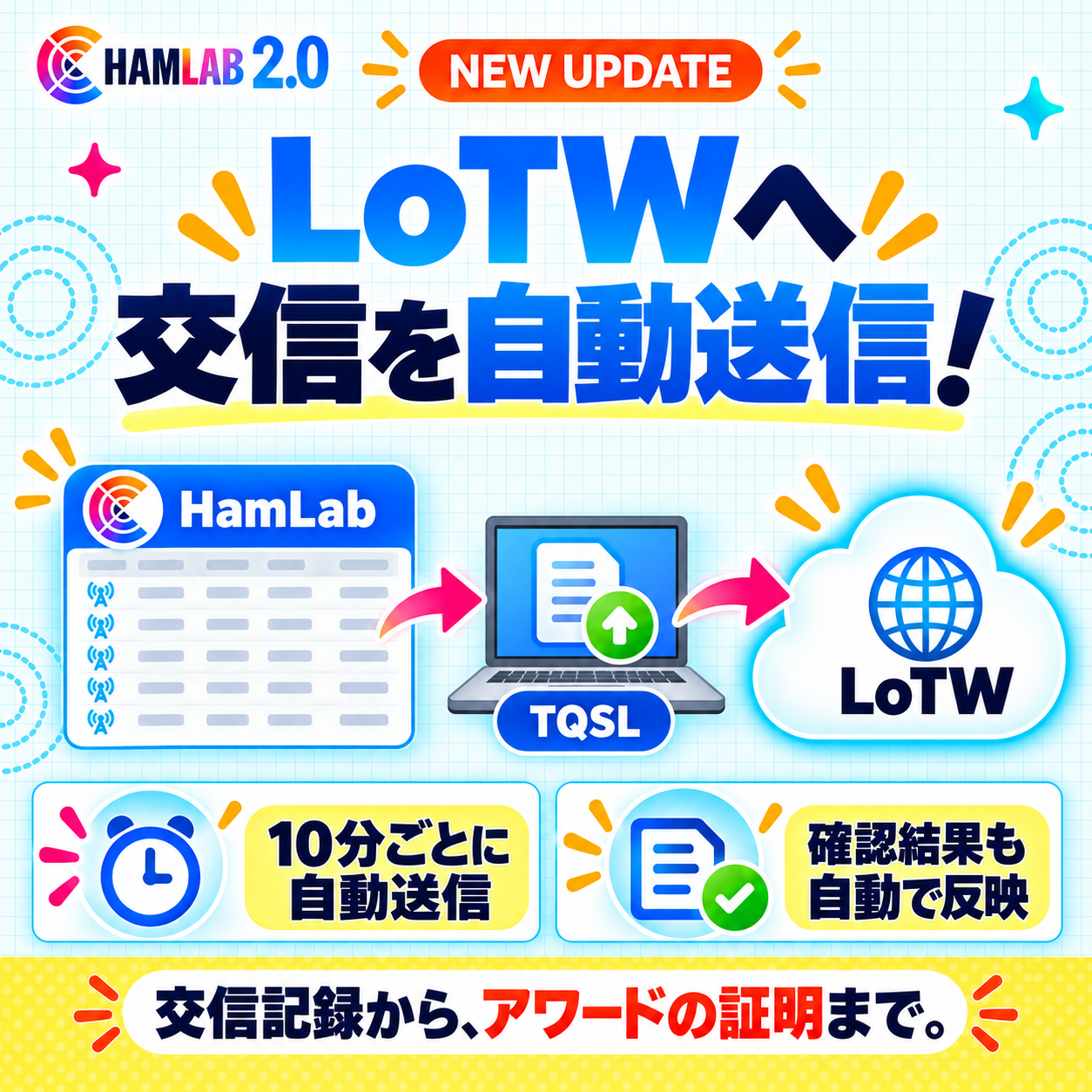
HamLabに記録した交信を、LoTW(ARRL Logbook of The World)へ自動で送れるようになりました。
これまで必要だった「ADIFを書き出す → TQSLで署名する → LoTWへアップロードする」という手間がなくなります。
できること
- 開始日以降の交信を、10分ごとに自動でLoTWへ送ります。
- LoTWの確認結果(相手局もLoTWに送った交信)を1時間ごとに自動で取り込み、交信一覧に証明の札「LoTW」が付きます。
- すでにLoTWにある交信を送っても、重複として無視されるだけです。他のソフトからLoTWへ送っていた方も安心してお使いいただけます。
- 送れなかった交信は、理由と一緒に一覧で表示します。交信を編集して直すと、次の送信で自動的に送り直します。
しくみと安全性
- 送信は、お使いのPCで動く「HamLabブリッジ」が、PCに入っているTQSL(ご自身の証明書)を使って行います。
- LoTWのパスワードはPCの中にだけ保存し、HamLabのサーバーには送りません。TQSLの証明書もPCの外に出ることはありません。
- 送信はブリッジが動いているあいだに行われます。PCを起動していないあいだに記録した交信は、次にブリッジが動いたときにまとめて送ります。
はじめ方
- メニューの「ログ」→「外部連携」→「LoTW連携」を開きます。
- 画面の手順に沿って、HamLabブリッジ(Windows / Mac)とTQSLを設定します。
- 送信するコールサインの「開始日」を決めて、「自動で送る」をONにします。
ご注意
- LoTWに送った交信は取り消せません。初めてONにするときは、まだLoTWに送っていない期間の最初の日を開始日にしてください(空欄の場合は、ONにした日からになります)。
- LoTWはアマチュア無線局のサービスです。フリーライセンスの交信は送りません。
- 自動送信はStudent以上のプランでご利用いただけます。それ以外のプランでも、LoTWの確認結果はファイルで取り込めます(「LoTW連携」画面の下の「ファイルで取り込む」から)。